

 |
 |
 Главная Главная |
 Контакты Контакты |
 Ссылки Ссылки |
|
Документация ZSKSoft Synchronizer |


Создание, открытие, сохранение схемы.
Схема синхронизации запоминается в файле с расширением ".zsync", дополнительная информация сохраняется в подкаталоге с тем же именем, но добавлением ".files". Например, если схема называется "Ноутбук.zsync", то для хранения состояния обьектов, истории обновлений и всего остального ZSKSoft Synchronizer создаст подкаталог "Ноутбук.zsync.files".
| Создание схемы. |
Чтобы создать новую пустую схему, выберите в главном меню пункт "Файл -> Создать", или нажмите кнопку "Создать" на панели инструментов:

Чтобы создать схему из заготовки, выберите в главном меню пункт "Файл -> Создать..." (с многоточием), или выберите нужную заготовку в контекстном меню кнопки "Создать":
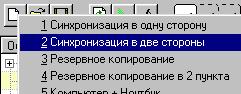
После создания схемы ее необходимо настроить.
| Открытие схемы. |
Чтобы открыть схему, выберите в главном меню пункт "Файл -> Открыть", или нажмите кнопку "Открыть" на панели инструментов:

Чтобы вызвать расширенное меню открытия, выберите пункт "Файл -> Открыть..." (с многоточием) в главном меню, или вызовите контекстное меню кнопки "Открыть":
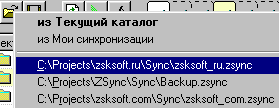
В верхней части меню можно выбрать начальный каталог для диалога открытия файла; нижняя часть содержит список недавно открывавшихся схем.
Сразу после открытия схемы ZSync начинает сканировать указанные в ней пункты, и составлять план синхронизации. Если Вы хотите сначала изменить какие-то параметры, нажмите кнопку "Прервать" в окне "Идет сканирование".
| Сохранение схемы. |
ZSync самостоятельно выполняет сохранение схемы, поскольку это необходимо для его корректной работы. Однако Вы тоже можете сохранить схему в любой момент, с помощью пункта "Файл -> Сохранить" главного меню, или кнопки "Сохранить" панели инструментов:

Чтобы сохранить схему под другим именем, выберите в главном меню пункт "Файл -> Сохранить как".
Чтобы вызвать расширенное меню сохранения, выберите пункт "Файл -> Сохранить..." (с многоточием) в главном меню, или вызовите контекстное меню кнопки "Сохранить":
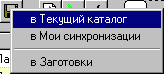
Верхняя часть меню позволяет выбрать начальную папку для диалога сохранения файла (текущая папка, или подпапка "Мои синхронизации" папки "Мои документы").
Нижняя часть меню содержит пункт "в Заготовки", с его помощью можно сохранить любую схему как заготовку, чтобы потом можно было легко создать такую-же новую схему.
|
||
|
||
 © ZSKSoft Lab 2001-2007 Designed by Vibe © ZSKSoft Lab 2001-2007 Designed by Vibe |
||